Address
304 North Cardinal St.
Dorchester Center, MA 02124
Work Hours
Monday to Friday: 7AM - 7PM
Weekend: 10AM - 5PM
Address
304 North Cardinal St.
Dorchester Center, MA 02124
Work Hours
Monday to Friday: 7AM - 7PM
Weekend: 10AM - 5PM

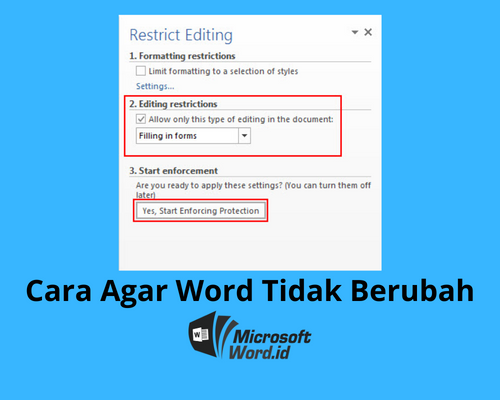
Temukan 5 trik rahasia cara mengganti file Word dan Excel yang berubah tipe sebelum data rusak. Kembalikan ekstensi file Anda dengan mudah tanpa aplikasi tambahan.
 Byadmin
Pernahkah Anda mengalami file Word atau Excel yang tiba-tiba tidak bisa dibuka karena ekstensinya berubah? Masalah ini cukup umum terjadi dan sering membuat pengguna panik.
Untungnya, ada beberapa cara mudah untuk mengembalikan file tersebut ke format aslinya tanpa perlu aplikasi tambahan. Artikel ini akan memandu Anda langkah demi langkah.
Ekstensi file adalah kode di akhir nama file, seperti .docx untuk Word dan .xlsx untuk Excel. Kode ini memberi tahu sistem operasi aplikasi apa yang harus digunakan untuk membuka file tersebut.
Perubahan ekstensi bisa terjadi karena kesalahan saat menyimpan, serangan virus, atau sinkronisasi cloud yang tidak sempurna. Penting untuk diingat bahwa mengubah ekstensi tidak mengubah konten file, hanya cara sistem membacanya.
Mengubah ekstensi berbeda dengan mengonversi format file. Konversi sebenarnya mengubah struktur data internal, sedangkan perubahan ekstensi hanya mengganti label.
Jika Anda hanya mengganti ekstensi tanpa konversi, file mungkin tetap tidak bisa dibuka jika format aslinya rusak. Untuk itu, pastikan Anda memiliki cadangan file sebelum melakukan perubahan.
Metode paling sederhana adalah dengan mengganti ekstensi langsung melalui File Explorer. Pertama, pastikan Anda sudah menampilkan ekstensi file di Windows.
Buka File Explorer, klik tab View, lalu centang opsi File name extensions. Sekarang Anda bisa melihat ekstensi setiap file dengan jelas.
Klik kanan pada file yang bermasalah, pilih Rename, lalu ubah bagian setelah titik menjadi .docx atau .xlsx. Tekan Enter dan konfirmasi perubahan jika diminta.
Jika Anda memiliki banyak file yang bermasalah, lakukan seleksi dengan menekan Ctrl sambil mengklik setiap file. Klik kanan pada salah satu file terpilih dan pilih Rename.
Ketik nama baru dengan ekstensi yang diinginkan, misalnya dokumen.docx, lalu tekan Enter. Windows akan secara otomatis memberi nomor urut pada file lainnya.
Untuk pengguna yang lebih mahir, Command Prompt (CMD) bisa menjadi solusi cepat. Buka CMD dengan menekan Windows + R, ketik cmd, lalu Enter.
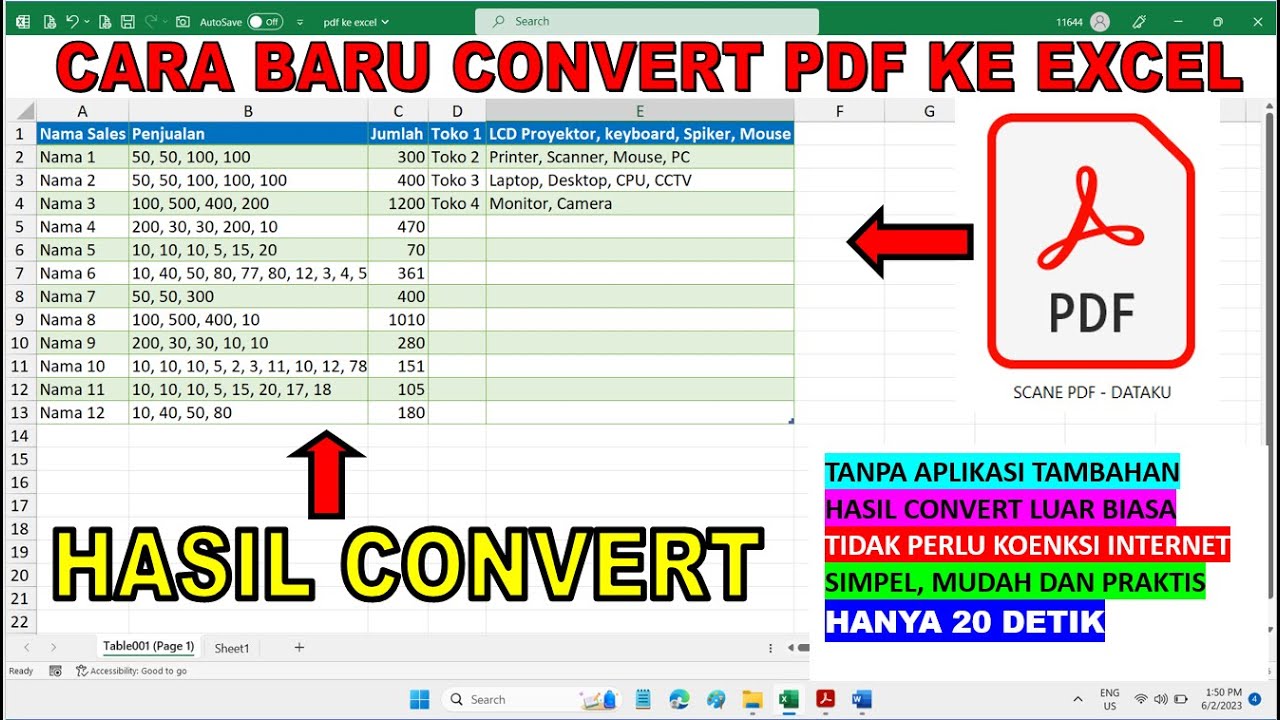
Navigasi ke folder file dengan perintah cd, misalnya cd C:UsersNamaDocuments. Gunakan perintah ren .lama .baru, seperti ren .abc .docx untuk mengubah semua ekstensi .abc menjadi .docx.
Setelah itu, verifikasi perubahan dengan membuka folder dan memastikan ekstensi sudah sesuai. Cara ini sangat efisien untuk menangani puluhan atau ratusan file sekaligus.
Kadang setelah mengganti ekstensi, file tetap tidak bisa dibuka karena format internalnya rusak. Salah satu solusi adalah dengan cara membuka file word yang terkunci atau rusak menggunakan fitur Open and Repair di Microsoft Office.
Buka aplikasi Word atau Excel, klik File, lalu Open. Pilih file bermasalah, klik panah kecil di samping tombol Open, dan pilih Open and Repair.
Jika cara itu gagal, Anda bisa mencoba mengimpor data ke dokumen baru. Untuk Excel, gunakan fitur Get Data dari tab Data untuk mengambil isi file yang rusak.
Windows memiliki alat pemeriksa file sistem yang bisa membantu jika perubahan ekstensi disebabkan oleh korupsi sistem. Jalankan Command Prompt sebagai administrator dan ketik sfc /scannow.
Proses ini akan memindai dan memperbaiki file sistem yang rusak. Setelah selesai, restart komputer dan coba buka file Anda kembali.
Langkah pencegahan terbaik adalah dengan selalu menyimpan file dalam format asli dan menghindari penyimpanan di perangkat yang tidak terpercaya. Gunakan juga antivirus yang selalu diperbarui.
Pastikan Anda tidak mematikan komputer secara paksa saat menyimpan file. Jika perlu, aktifkan fitur AutoRecover di Office untuk menyimpan cadangan otomatis setiap beberapa menit.
Selain itu, biasakan untuk cara menggabungkan file word jadi satu jika Anda sering bekerja dengan banyak dokumen. Ini mengurangi risiko kesalahan saat memindahkan atau mengubah ekstensi.
Mengganti file Word dan Excel yang berubah tipe sebenarnya tidak sulit jika Anda tahu langkah yang tepat. Mulai dari rename manual hingga menggunakan CMD, semua metode bisa dilakukan tanpa aplikasi tambahan.
Ingatlah untuk selalu membuat cadangan file sebelum melakukan perubahan besar. Dengan pemahaman yang benar, Anda bisa mengatasi masalah ini dengan cepat dan melanjutkan pekerjaan tanpa hambatan.