Address
304 North Cardinal St.
Dorchester Center, MA 02124
Work Hours
Monday to Friday: 7AM - 7PM
Weekend: 10AM - 5PM
Address
304 North Cardinal St.
Dorchester Center, MA 02124
Work Hours
Monday to Friday: 7AM - 7PM
Weekend: 10AM - 5PM

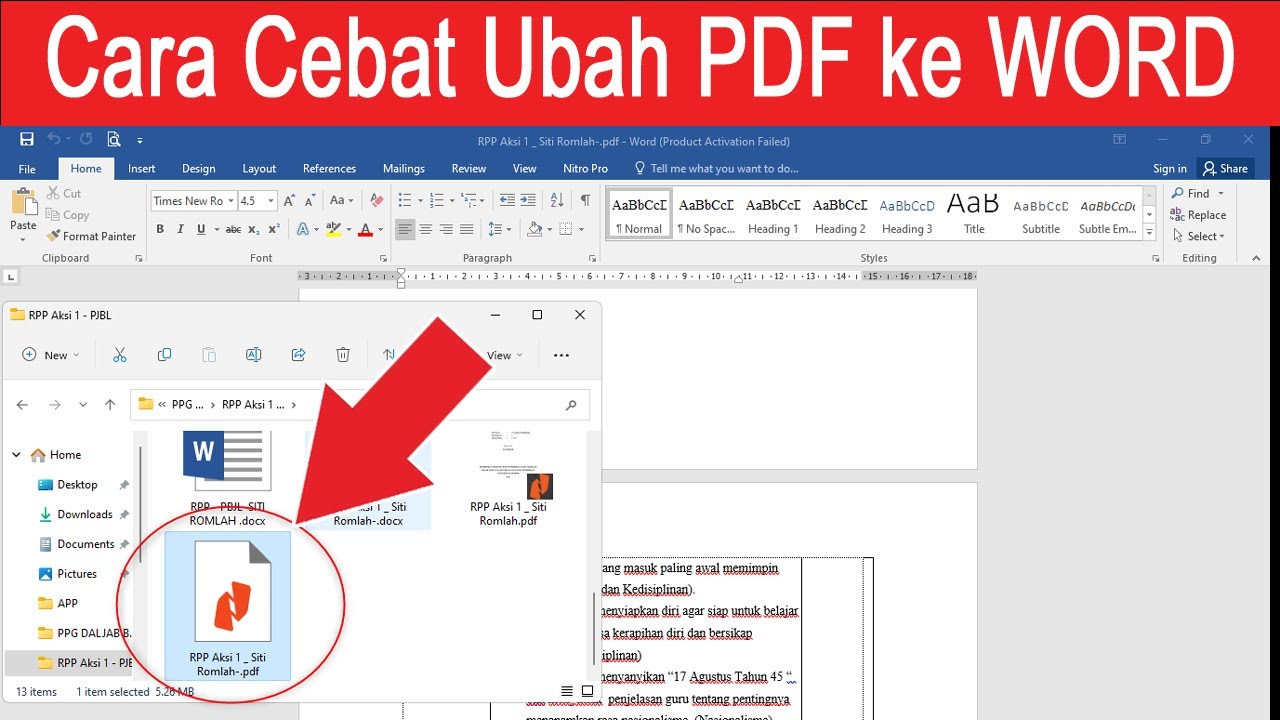
Cara mengubah PDF yang tidak bisa di copy ke Word dengan mudah menggunakan iLovePDF, WPS Office, dan Adobe Acrobat. Panduan lengkap dan praktis.
 Byadmin
Pernahkah Anda mengalami kesulitan saat ingin menyalin teks dari file PDF yang terkunci atau dipindai? Masalah ini sering muncul ketika file PDF dilindungi atau dibuat dari hasil scan, sehingga teksnya tidak bisa diseleksi. Artikel ini akan membahas cara mengubah PDF yang tidak bisa di copy ke Word dengan berbagai metode yang efektif dan mudah diikuti.
Sebelum membahas solusinya, penting untuk memahami penyebab utama mengapa sebuah file PDF tidak bisa disalin teksnya. Salah satu penyebab paling umum adalah karena file tersebut memiliki lapisan keamanan yang membatasi aksi salin dan salin-tempel.
Selain itu, PDF yang dibuat dari hasil pemindaian atau scan juga sering kali tidak bisa disalin karena isinya berupa gambar, bukan teks yang dapat dibaca komputer. Dalam kasus seperti ini, Anda membutuhkan teknologi ocr untuk mengenali karakter dalam gambar tersebut.
Salah satu cara termudah untuk mengubah PDF ke Word adalah dengan menggunakan layanan online gratis seperti iLovePDF. Layanan ini sangat populer karena dapat diakses dari browser apa pun tanpa perlu menginstal perangkat lunak tambahan.
Untuk memulai proses cara mengubah pdf yang tidak bisa di copy ke word, pertama-tama buka situs web iLovePDF dan pilih alat “PDF ke Word”. Setelah itu, unggah file PDF yang ingin Anda konversi dari perangkat atau penyimpanan cloud Anda.
Selanjutnya, klik tombol “Konversi ke Word” dan tunggu beberapa saat hingga proses selesai. Setelah konversi selesai, Anda dapat mengunduh file Word yang sudah jadi atau menyimpannya langsung ke Dropbox atau Google Drive.
Keunggulan utama metode ini adalah Anda tidak perlu menginstal aplikasi apa pun, dan prosesnya hanya memakan waktu beberapa menit saja. Namun, perlu diingat bahwa file yang diunggah ke layanan online bisa menjadi risiko privasi jika dokumen Anda bersifat sensitif.
Jika Anda mencari alternatif yang lebih aman dan bekerja secara offline, WPS Office adalah pilihan yang sangat tepat. Aplikasi ini menyediakan alat konversi pdf ke word yang andal dan gratis untuk digunakan di PC maupun perangkat mobile.
Pertama, unduh dan instal WPS Office di komputer Anda, lalu buka aplikasi tersebut. Dari menu utama, pilih opsi “PDF ke Word” dan buka file PDF yang ingin Anda konversi.
Setelah file terbuka, klik tab “Konversi” dan pilih format Word sebagai output. WPS Office akan memproses konversi dengan cepat dan hasilnya dapat langsung diunduh ke drive komputer Anda.
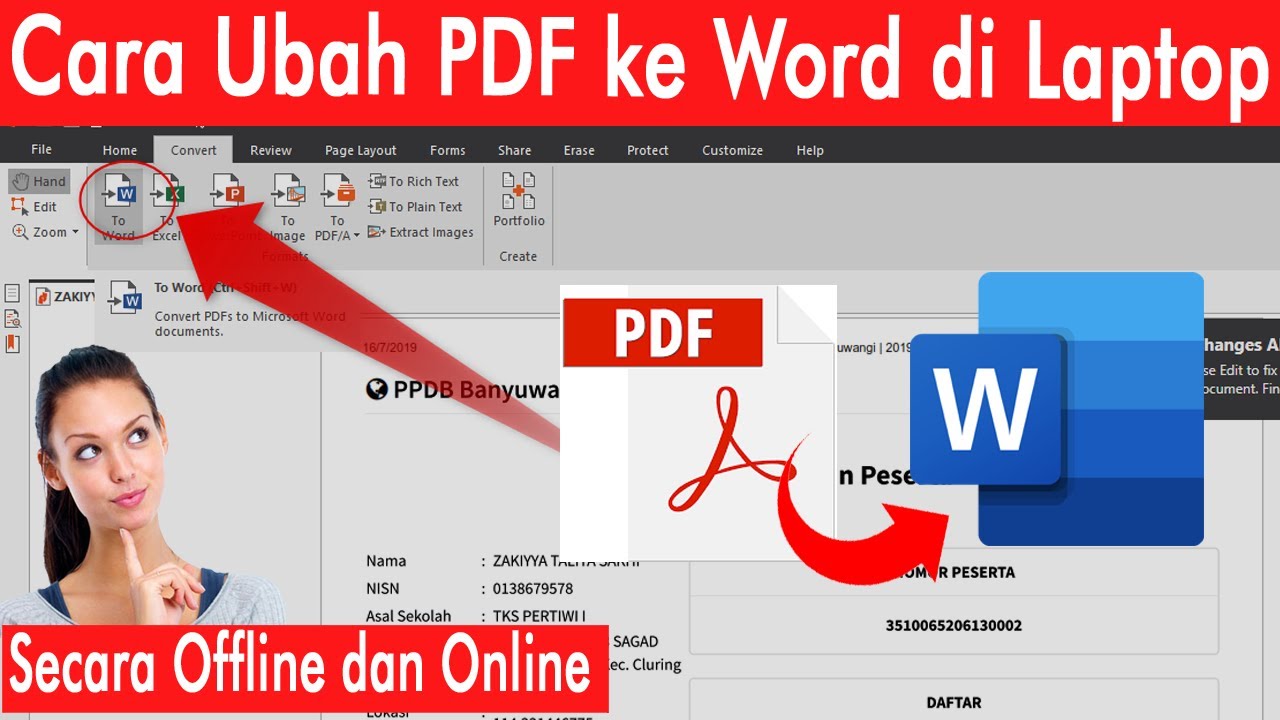
Keunggulan WPS Office adalah kemampuannya untuk menangani file PDF yang dipindai berkat fitur OCR yang terintegrasi. Dengan begitu, Anda bisa mengubah pdf hasil scan menjadi dokumen Word yang dapat diedit tanpa perlu menginstal alat tambahan.
Adobe Acrobat adalah perangkat lunak profesional yang sering digunakan untuk mengelola file PDF, termasuk mengubahnya menjadi dokumen Word. Metode ini sangat cocok jika Anda membutuhkan hasil konversi dengan format yang tetap terjaga.
Buka file PDF di Adobe Acrobat, lalu pilih menu “File” dan klik “Ekspor”. Pada pilihan format, pilih “Dokumen Microsoft Word” dan atur preferensi sesuai kebutuhan Anda.
Anda bisa memilih opsi “Pertahankan Teks Aliran” untuk menjaga keterbacaan teks atau “Pertahankan Tata Letak Halaman” untuk menjaga posisi elemen sesuai aslinya. Setelah itu, klik “OK” dan simpan file dalam format Word.
Keunggulan Adobe Acrobat adalah kontrol yang sangat detail terhadap hasil konversi, sehingga cocok untuk dokumen yang kompleks. Namun, Adobe Acrobat adalah perangkat lunak berbayar, jadi pastikan Anda sudah memiliki lisensinya.
Jika file PDF Anda tidak bisa disalin karena terkunci kata sandi, Anda perlu membukanya terlebih dahulu dengan kata sandi yang benar. Setelah terbuka, Anda bisa langsung mengonversinya ke Word menggunakan salah satu metode di atas.
Sementara itu, untuk PDF hasil scan, Anda harus menggunakan alat yang mendukung OCR seperti WPS Office atau Adobe Acrobat. Teknologi OCR akan mengenali teks dalam gambar dan mengubahnya menjadi teks yang dapat diedit.
Pastikan Anda hanya menggunakan metode ini untuk dokumen yang sah dan Anda miliki hak aksesnya. Menghindari pelanggaran hak cipta dan keamanan data adalah hal yang sangat penting dalam pengelolaan dokumen.
Mengubah PDF yang tidak bisa di copy ke Word sebenarnya tidak sulit jika Anda tahu alat yang tepat. Anda bisa memilih layanan online seperti iLovePDF untuk kemudahan, atau aplikasi desktop seperti WPS Office untuk keamanan dan fitur OCR.
Setiap metode memiliki kelebihan masing-masing, jadi pilihlah yang paling sesuai dengan kebutuhan Anda. Dengan panduan ini, kini Anda dapat mengubah file PDF menjadi dokumen Word yang dapat diedit dengan mudah dan cepat.