Address
304 North Cardinal St.
Dorchester Center, MA 02124
Work Hours
Monday to Friday: 7AM - 7PM
Weekend: 10AM - 5PM
Address
304 North Cardinal St.
Dorchester Center, MA 02124
Work Hours
Monday to Friday: 7AM - 7PM
Weekend: 10AM - 5PM

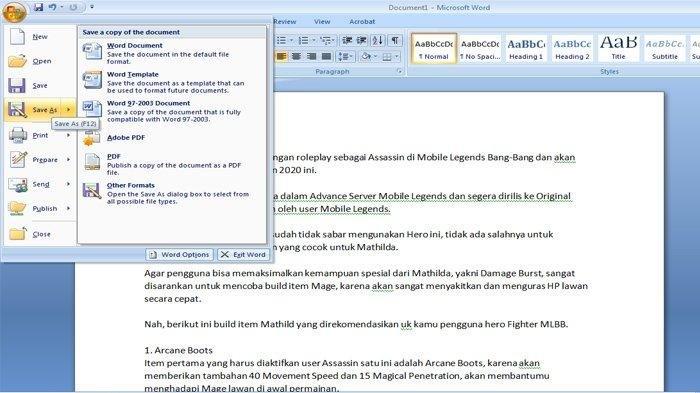
Pelajari cara mengubah Word 2013 ke PDF dengan mudah melalui fitur Save As, Export, atau layanan online. Panduan lengkap dan praktis untuk hasil terbaik.
 Byadmin
Mengubah dokumen Word 2013 ke PDF adalah kebutuhan umum bagi banyak pengguna. format pdf memudahkan berbagi file tanpa khawatir tata letak berubah di perangkat lain. Artikel ini akan memandu Anda melalui beberapa metode praktis dan efektif.
Format PDF menjaga tampilan dokumen tetap konsisten, baik saat dibuka di komputer maupun ponsel. Ini sangat penting untuk laporan resmi, tugas kuliah, atau dokumen bisnis. Selain itu, file PDF lebih sulit diedit tanpa izin, sehingga lebih aman untuk dikirim.
Dengan mengubah Word 2013 ke PDF, Anda juga mengurangi risiko font atau spasi yang berantakan. Penerima dokumen tidak perlu menginstal aplikasi Word khusus untuk membacanya. Cukup dengan pembaca PDF gratis yang sudah banyak tersedia.
Cara paling sederhana adalah memanfaatkan fitur bawaan Microsoft Word. Fitur ini tidak memerlukan aplikasi tambahan dan prosesnya sangat cepat. Anda hanya perlu mengikuti beberapa langkah mudah.
Metode ini juga memungkinkan Anda mengatur opsi seperti membuka file setelah disimpan. Anda bisa memilih kualitas standar atau minimal sesuai kebutuhan. Ini adalah cara mengubah Word 2013 ke PDF yang paling andal.
Selain Save As, Word 2013 juga menyediakan menu ekspor khusus untuk membuat PDF. Menu ini memberikan kontrol tambahan seperti mengelola properti dokumen. Ini cocok untuk pengguna yang ingin hasil lebih profesional.
Pilih menu File lalu klik Export atau Ekspor. Kemudian klik Create PDF/XPS Document dan tekan tombol Create PDF/XPS. Setelah itu, tentukan lokasi penyimpanan dan beri nama file sesuai keinginan Anda.
Anda juga bisa mengatur opsi seperti halaman yang akan diekspor. Jika hanya ingin mengubah sebagian halaman menjadi PDF, fitur ini sangat membantu. Prosesnya tetap sederhana dan tidak memakan waktu lama.
Meski fokus artikel ini pada mengubah Word ke PDF, Anda mungkin juga membutuhkan konversi PDF ke Word untuk mengedit dokumen. Banyak layanan online gratis yang menyediakan fitur ini. Namun, pastikan Anda memilih situs yang terpercaya agar file tetap aman.
Layanan online seperti Smallpdf, ILovePDF, atau Adobe Acrobat Online dapat membantu. Anda cukup mengunggah file PDF dan memilih format output Word. Setelah proses selesai, unduh file hasil konversi ke perangkat Anda.
Perlu diingat bahwa mengunggah dokumen sensitif ke situs online memiliki risiko keamanan. Untuk dokumen pribadi, lebih aman menggunakan fitur bawaan Word 2013. Namun, untuk konversi PDF ke Word, layanan online sering menjadi pilihan praktis.
Jika Anda sering bekerja dengan berbagai format dokumen, aplikasi pihak ketiga bisa menjadi solusi. Software seperti WPS Office atau LibreOffice mendukung konversi word ke pdf dengan mudah. Aplikasi ini biasanya gratis dan tersedia untuk berbagai sistem operasi.
Setelah menginstal aplikasi, buka file Word lalu pilih menu Export atau Simpan Sebagai. Pilih format PDF dan atur pengaturan yang diinginkan. Beberapa aplikasi juga menyediakan fitur batch untuk mengonversi banyak file sekaligus.
Pilihan aplikasi tergantung pada kebutuhan dan sistem yang Anda gunakan. Pastikan aplikasi tersebut kompatibel dengan file Word 2013 Anda. Dengan begitu, proses mengubah Word 2013 ke PDF menjadi lebih fleksibel.
Sebelum mengonversi, pastikan dokumen Anda sudah rapi dan bebas dari kesalahan ketik. Periksa juga penggunaan heading agar struktur dokumen terlihat jelas. Ini akan membuat PDF yang dihasilkan lebih profesional.
Jika dokumen mengandung gambar, pastikan resolusi gambar cukup tinggi. Gambar buram akan terlihat jelek saat dikonversi ke PDF. Anda juga bisa mengatur ukuran halaman dan margin sesuai standar yang diinginkan.
Setelah konversi, selalu buka file PDF untuk memastikan tidak ada halaman yang hilang. Periksa juga apakah hyperlink atau tabel masih berfungsi dengan baik. Dengan begitu, Anda bisa langsung membagikan file tanpa khawatir.
Mengubah Word 2013 ke PDF adalah proses yang mudah dan bisa dilakukan dengan beberapa cara. Mulai dari fitur bawaan Word hingga aplikasi pihak ketiga, semua memiliki kelebihan masing-masing. Pilih metode yang paling sesuai dengan kebutuhan dan tingkat kenyamanan Anda.
Dengan menguasai teknik ini, Anda dapat menghasilkan dokumen PDF yang rapi dan mudah dibagikan. Jangan ragu untuk mencoba beberapa metode di atas agar menemukan yang paling efisien. Semoga panduan ini bermanfaat untuk pekerjaan atau studi Anda.