Address
304 North Cardinal St.
Dorchester Center, MA 02124
Work Hours
Monday to Friday: 7AM - 7PM
Weekend: 10AM - 5PM
Address
304 North Cardinal St.
Dorchester Center, MA 02124
Work Hours
Monday to Friday: 7AM - 7PM
Weekend: 10AM - 5PM

Pelajari cara mengubah pengaturan default Microsoft Word 2013 untuk font, spasi, dan margin agar dokumen lebih rapi dan efisien.
 Byadmin
Microsoft Word 2013 masih menjadi andalan banyak pengguna hingga saat ini. Namun, pengaturan default bawaan sering kali tidak sesuai dengan kebutuhan menulis Anda. Artikel ini akan memandu Anda langkah demi langkah untuk mengubah pengaturan default Microsoft Word 2013 agar lebih efisien.
Font default Word 2013 adalah Calibri dengan ukuran 11, yang mungkin kurang cocok untuk laporan formal atau skripsi. Anda bisa menggantinya menjadi Times New Roman ukuran 12 atau jenis huruf lain yang lebih sesuai.
Untuk memulai, buka dokumen kosong baru di Word 2013. Klik tab Home di bagian pita (ribbon), lalu cari ikon panah kecil di pojok kanan bawah grup Font untuk membuka dialog pengaturan font.
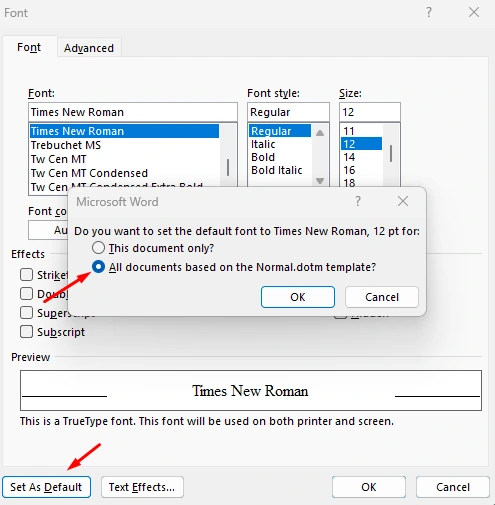
Setelah dialog Font terbuka, pilih jenis font, gaya, dan ukuran yang Anda inginkan. Jangan lupa klik tombol Set As Default yang terletak di pojok kiri bawah jendela tersebut.
Muncul pertanyaan apakah Anda ingin menerapkan perubahan ini hanya pada dokumen saat ini atau semua dokumen. Pilih opsi All documents based on the Normal template agar perubahan berlaku permanen, lalu klik OK.
Untuk memastikan berhasil, tutup Word 2013 sepenuhnya dan buka kembali dokumen baru. Kursor Anda seharusnya sudah menggunakan font dan ukuran baru tanpa perlu mengatur ulang setiap kali.
Spasi baris default di Word 2013 sering membuat jarak antar baris terlalu lebar, terutama jika Anda sering mengetik dokumen resmi. Anda dapat mengubah spasi menjadi 1,15 atau 1,0 agar tulisan lebih rapat dan hemat halaman.
Caranya, klik tab Home lalu cari ikon Line and Paragraph Spacing di grup Paragraph. Pilih opsi Line Spacing Options untuk membuka dialog pengaturan spasi yang lebih lengkap.
Pada dialog Paragraph, atur nilai Before dan After menjadi 0 pt untuk menghilangkan jarak ekstra antar paragraf. Setelah itu, klik Set as Default dan pilih All documents based on the Normal template untuk menyimpan pengaturan ini.
Margin default Word 2013 adalah 1 inci di semua sisi, tetapi banyak instansi meminta margin tertentu seperti 4-4-3-3. Anda bisa mengubah margin default agar tidak perlu mengatur ulang setiap kali membuat dokumen baru.
Klik tab Layout, lalu pilih Margins dan klik Custom Margins di bagian bawah daftar. Isi nilai margin yang Anda inginkan pada kolom Top, Bottom, Left, dan Right.
Setelah selesai, klik Set as Default dan konfirmasi dengan memilih All documents based on the Normal template. Anda juga bisa mengubah orientasi halaman menjadi landscape jika memang sering digunakan untuk dokumen tertentu.
Selain mengubah pengaturan default, Anda mungkin sering perlu menggabungkan Word dari beberapa file berbeda. Untuk itu, gunakan fitur Insert > Object > Text from File agar proses penggabungan menjadi lebih cepat.
Jika Anda mengalami masalah seperti spasi yang terlalu jauh atau file terkunci, periksa pengaturan paragraf dan properti dokumen. Cara agar spasi word tidak jauh bisa dilakukan dengan menekan Ctrl+1 untuk spasi tunggal atau Ctrl+2 untuk spasi ganda.
Untuk mengatasi file yang terkunci, buka File > Info > Protect Document dan pastikan tidak ada pembatasan pengeditan. Jika perlu, simpan salinan dokumen dengan nama baru agar bisa diedit tanpa hambatan.
Mengubah pengaturan default Microsoft Word 2013 sangatlah mudah dan dapat menghemat waktu Anda dalam jangka panjang. Dengan mengikuti langkah-langkah di atas, Anda tidak perlu lagi mengatur ulang font, spasi, atau margin setiap kali membuka dokumen baru.
Terapkan perubahan ini sesuai kebutuhan pribadi atau instansi, dan nikmati pengalaman menulis yang lebih nyaman. Jangan ragu untuk mengeksplorasi pengaturan lain agar Word 2013 semakin sesuai dengan gaya kerja Anda.