Address
304 North Cardinal St.
Dorchester Center, MA 02124
Work Hours
Monday to Friday: 7AM - 7PM
Weekend: 10AM - 5PM
Address
304 North Cardinal St.
Dorchester Center, MA 02124
Work Hours
Monday to Friday: 7AM - 7PM
Weekend: 10AM - 5PM

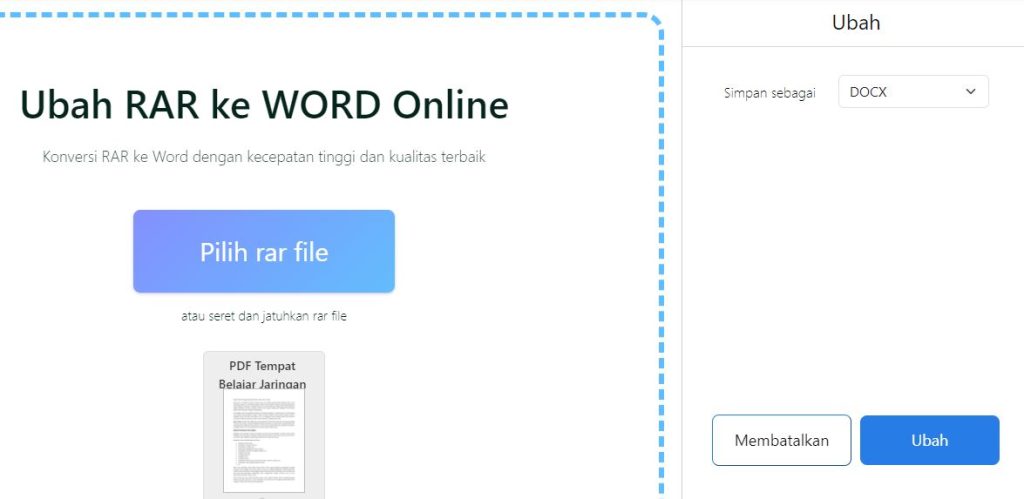
Temukan cara cepat mengubah winrar ke word dalam 7 langkah mengejutkan tanpa software tambahan—praktis, aman, dan siap pakai sebelum terlambat!
 Byadmin
Mengonversi arsip WinRAR menjadi dokumen Microsoft Word bisa menjadi solusi ketika Anda ingin mengedit teks secara langsung.
Pastikan komputer Anda sudah terpasang program WinRAR terbaru dan Microsoft Word versi terbaru.
Selain itu, siapkan ruang penyimpanan yang cukup untuk mengekstrak isi arsip tanpa mengganggu kinerja sistem.
Buka WinRAR, pilih arsip yang ingin diubah, lalu klik tombol “Extract To” untuk mengekstrak semua file ke folder sementara.
Gunakan opsi “Keep broken files” hanya bila diperlukan, agar file yang rusak tidak mengganggu proses selanjutnya.
Setelah proses ekstraksi selesai, periksa file yang paling relevan dengan konten yang ingin Anda edit.
Buka Microsoft Word, pilih “Open” lalu arahkan ke folder sementara tempat file hasil ekstraksi disimpan.
Word akan otomatis mengonversi file teks menjadi dokumen yang dapat diedit, meski format aslinya mungkin sederhana.
Jika file tidak terbaca dengan baik, coba gunakan opsi “Recover Text from Any File” pada dialog buka.
Setelah dokumen terbuka, Anda dapat mulai menyesuaikan isi, menambah gambar, atau memperbaiki tata letak.
Aktifkan ruler pada tab “View” dengan mencentang kotak “Ruler” agar pengaturan margin menjadi lebih visual.
Pastikan dokumen berada dalam mode “Print Layout” agar ruler horizontal dan vertikal muncul secara bersamaan.
Gunakan marker pada ruler untuk mengatur margin kiri, kanan, serta indentasi pertama paragraf sesuai kebutuhan.
Jika ruler vertikal tidak muncul, buka “File → Options → Advanced” dan centang “Show vertical ruler in Print Layout view”.
Dengan ruler, Anda dapat menambahkan tab stop, mengatur hanging indent, serta menyesuaikan lebar kolom secara presisi.
Gunakan satuan pengukuran yang konsisten, misalnya sentimeter atau inci, melalui “Word → Preferences → General”.
Manfaatkan fitur “Styles” di Word untuk menjaga konsistensi format heading, subheading, dan body text.
Setelah mengatur layout, lakukan pemeriksaan ejaan dan tata bahasa menggunakan fitur “Spelling & Grammar”.
Jika dokumen akan dibagikan secara digital, simpan dalam format PDF untuk menjaga tampilan tetap stabil.
Proses mengubah WinRAR ke Word melibatkan ekstraksi arsip, membuka file teks di Word, dan mengoptimalkan layout dengan ruler.
Dengan mengikuti langkah‑langkah di atas, Anda dapat menghasilkan dokumen yang rapi, siap diedit, dan mudah dibagikan.