Address
304 North Cardinal St.
Dorchester Center, MA 02124
Work Hours
Monday to Friday: 7AM - 7PM
Weekend: 10AM - 5PM
Address
304 North Cardinal St.
Dorchester Center, MA 02124
Work Hours
Monday to Friday: 7AM - 7PM
Weekend: 10AM - 5PM

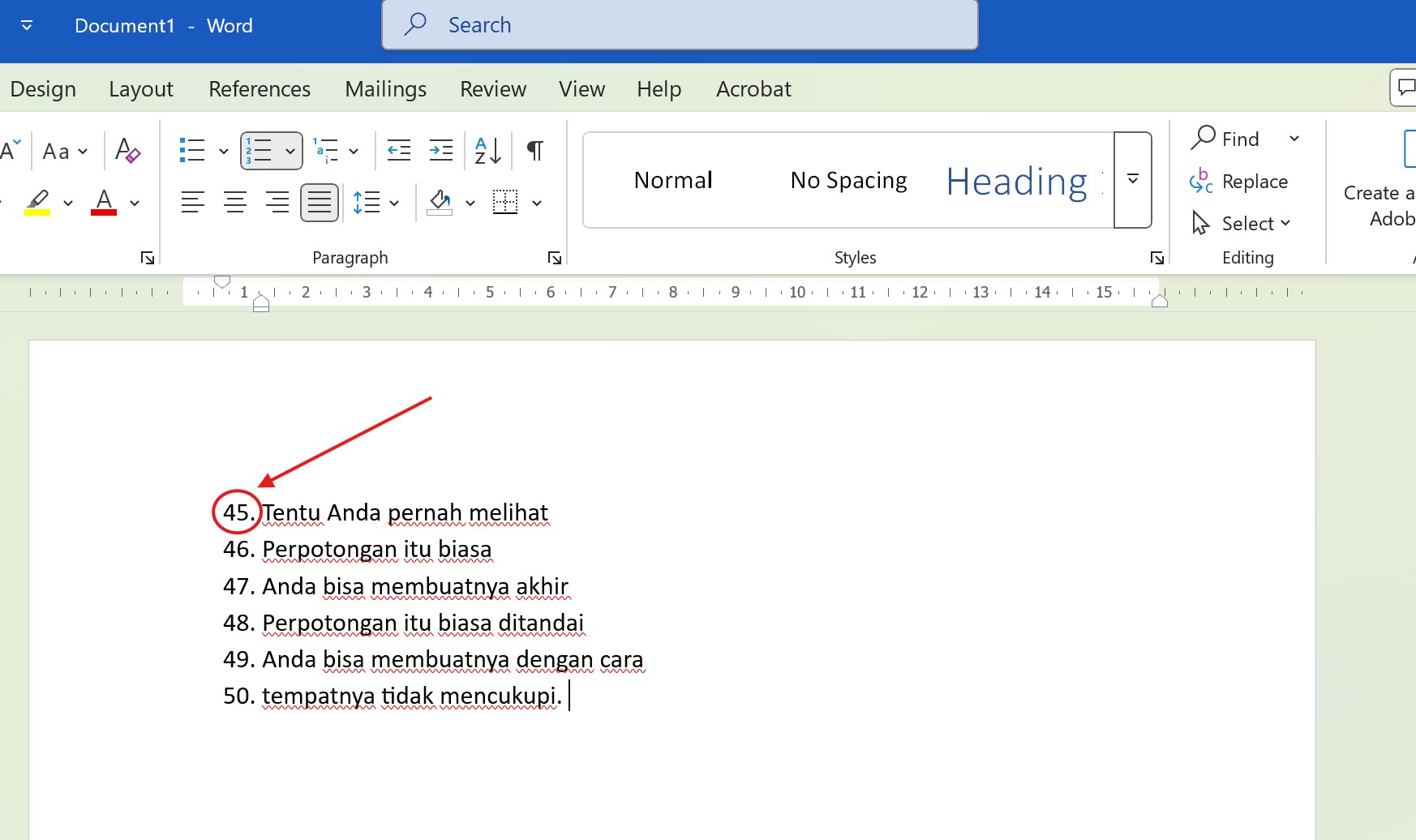
Pelajari cara mengkopi angka di MS Word supaya tidak berubah dengan teknik Paste Special, Keep Text Only, dan pengaturan format sumber. Panduan lengkap 2026.
 Byadmin
Pernahkah Anda mengalami kebingungan saat menyalin angka dari Excel ke Word lalu formatnya berantakan? Masalah ini sangat umum terjadi dan bisa mengganggu pekerjaan Anda. Untungnya, ada beberapa trik sederhana untuk mengatasinya.
Perubahan format angka terjadi karena perbedaan sistem pengaturan antara program sumber dan tujuan. Excel memiliki format sel khusus yang tidak selalu dikenali oleh Word.
Akibatnya, angka bisa berubah menjadi teks biasa, tanggal, atau bahkan kode aneh. Memahami penyebab ini adalah langkah pertama untuk menemukan solusi yang tepat.
Fitur Paste Special memungkinkan Anda memilih format data yang akan ditempel. Caranya sangat mudah dan hanya membutuhkan beberapa klik saja.
Setelah itu, pilih opsi Unformatted Text atau Text pada kotak dialog. Angka akan ditempel sebagai teks biasa tanpa format Excel yang mengganggu.
Word 2019 dan versi terbaru menyediakan tombol Keep Text Only di menu paste. Opsi ini langsung menempelkan data tanpa format apapun.
Cukup tekan Ctrl + V, lalu klik ikon clipboard yang muncul di sudut kanan bawah. Pilih ikon Keep Text Only untuk hasil terbaik.
Teknik ini sangat berguna jika Anda hanya membutuhkan angka murni tanpa tabel atau format lainnya.
Langkah preventif juga bisa dilakukan dengan mengubah format sel Excel terlebih dahulu. Ubah sel angka menjadi format Text sebelum menyalin.
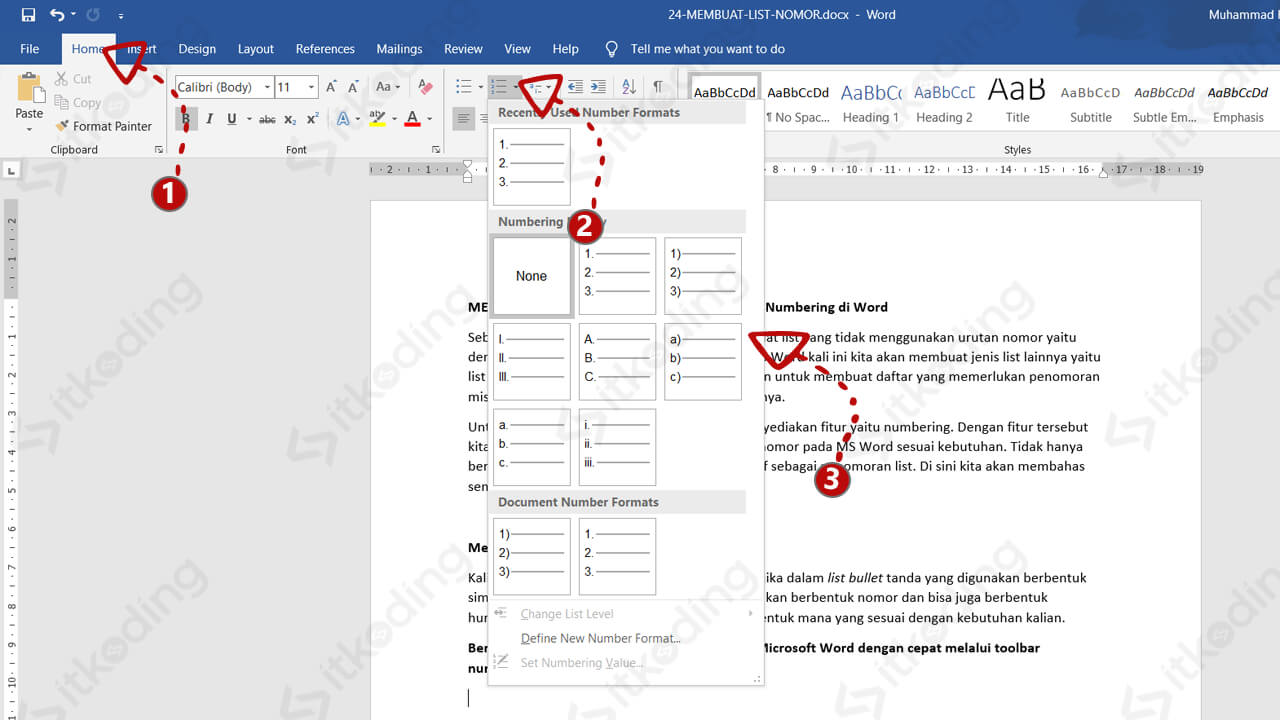
Caranya dengan memilih sel, klik kanan, pilih Format Cells, lalu pilih Text. Setelah itu, salin dan tempel ke Word seperti biasa.
Metode ini mencegah perubahan otomatis yang sering terjadi saat menempel data.
Angka desimal sering berubah menjadi titik atau koma yang salah. Pastikan Anda menggunakan pengaturan regional yang konsisten di kedua program.
Jika masih bermasalah, gunakan fitur Find and Replace di Word untuk mengganti koma dengan titik atau sebaliknya.
Untuk menulis angka kecil atau simbol derajat, gunakan fitur Superscript dan Subscript di Word. Ini memudahkan Anda dalam membuat notasi ilmiah.
Anda juga bisa mempelajari cara menulis angka di Excel dengan benar sebelum menyalinnya ke Word. Dengan begitu, hasil akhir akan lebih rapi.
Mengkopi angka di Word supaya tidak berubah sebenarnya sangat mudah jika Anda tahu teknik yang tepat. Gunakan Paste Special, Keep Text Only, atau atur format sumber terlebih dahulu.
Dengan menerapkan tips di atas, Anda bisa bekerja lebih efisien tanpa khawatir format angka berantakan. Selamat mencoba dan semoga artikel ini bermanfaat untuk pekerjaan Anda sehari-hari.