Address
304 North Cardinal St.
Dorchester Center, MA 02124
Work Hours
Monday to Friday: 7AM - 7PM
Weekend: 10AM - 5PM
Address
304 North Cardinal St.
Dorchester Center, MA 02124
Work Hours
Monday to Friday: 7AM - 7PM
Weekend: 10AM - 5PM

Pelajari cara menghilangkan halaman tanpa mengubah halaman lainnya di MS Word dengan panduan lengkap menggunakan page break, section break, dan tips praktis.
 Byadmin
Saat mengedit dokumen panjang di Microsoft Word, seringkali kita perlu menghilangkan satu halaman tertentu tanpa memengaruhi tata letak halaman lainnya. Masalah ini kerap muncul ketika ada halaman kosong yang terselip di antara konten utama atau saat kita ingin menghapus halaman yang berisi lampiran tanpa merusak format keseluruhan. Memahami cara menghapus halaman di Word secara tepat sangat penting untuk menjaga kerapian dokumen akademik, laporan kerja, atau buku.
Halaman kosong biasanya muncul akibat penggunaan tombol Enter yang berlebihan atau karena adanya page break yang tidak sengaja disisipkan. Jika Anda mengalami masalah ini, langkah pertama adalah mengaktifkan tanda paragraf dengan menekan Ctrl+Shift+8 untuk melihat elemen tersembunyi. Dengan begitu, Anda bisa mengidentifikasi apakah halaman kosong disebabkan oleh paragraf kosong, page break, atau section break yang salah.
Untuk cara menghilangkan halaman kosong di Word, Anda cukup menghapus tanda paragraf atau page break yang tidak diperlukan. Pastikan Anda hanya menghapus elemen yang ada di halaman target tanpa menyentuh konten di halaman sebelumnya atau sesudahnya.
Page break hanya memindahkan teks ke halaman baru tanpa mengubah pengaturan halaman, sedangkan section break membuat bagian dokumen baru yang header, footer, atau orientasinya bisa diatur berbeda. Jika Anda menggunakan section break untuk memisahkan bab, menghapus halaman kosong bisa lebih rumit karena section break terhubung dengan bagian sebelumnya.
Kesalahan umum adalah menghapus section break secara tidak sengaja saat menekan Backspace di awal bab, yang dapat mengacaukan format seluruh dokumen. Oleh karena itu, penting untuk membedakan page break dan section break secara visual dengan mengaktifkan tanda paragraf.
Untuk menghapus satu halaman tertentu tanpa memengaruhi halaman lainnya, Anda harus memastikan bahwa tidak ada tautan antara bagian dokumen. Jika halaman yang ingin dihapus berada di tengah dokumen yang menggunakan section break, Anda perlu menonaktifkan opsi Link to Previous pada header dan footer di bagian tersebut.
Berikut langkah-langkah yang bisa Anda ikuti:
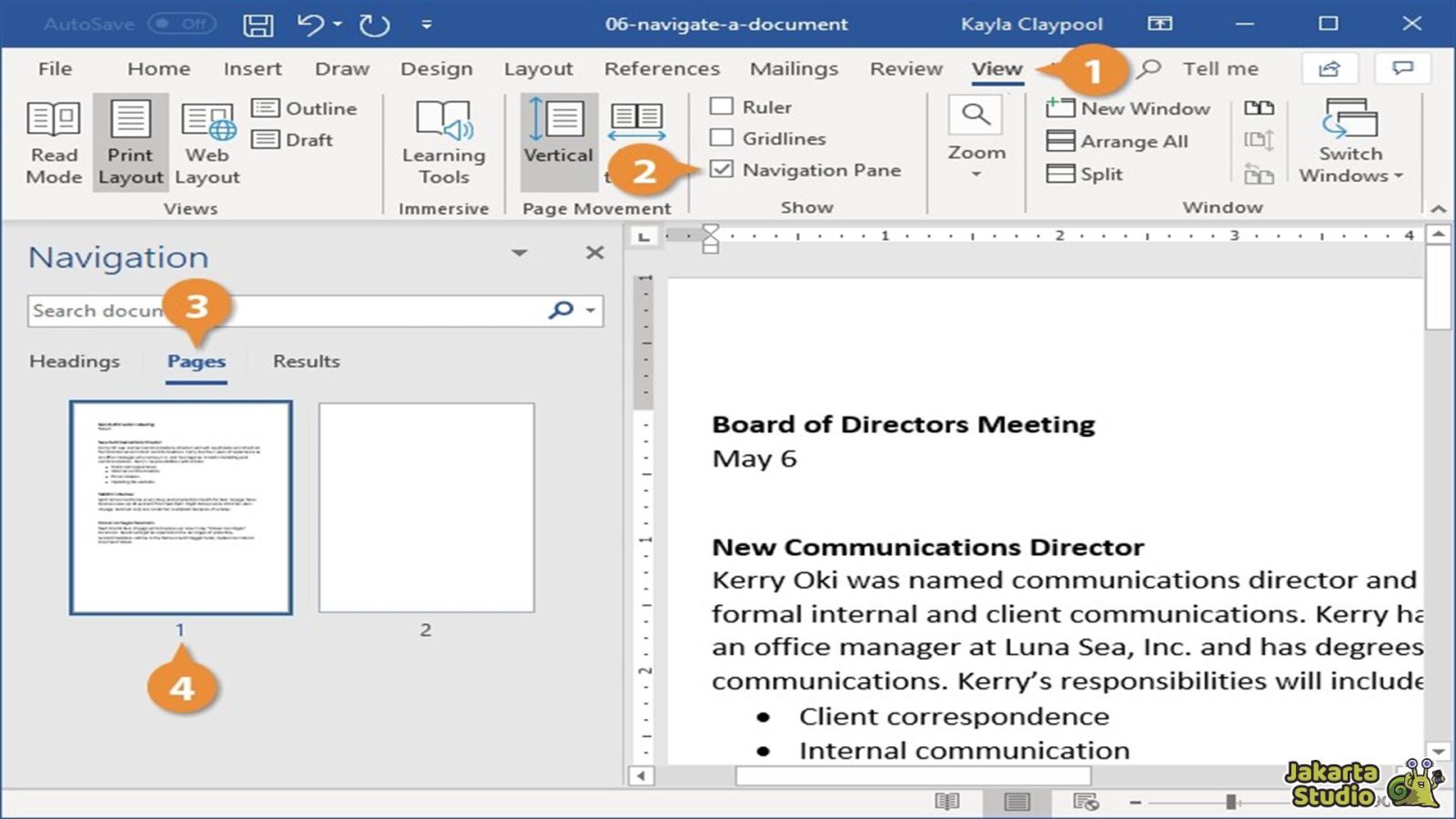
Dengan mengikuti langkah ini, Anda dapat melakukan cara menghapus halaman word yang kosong tanpa mengganggu tata letak halaman lainnya. Pastikan Anda tidak menghapus section break yang diperlukan untuk memisahkan bab atau bagian.
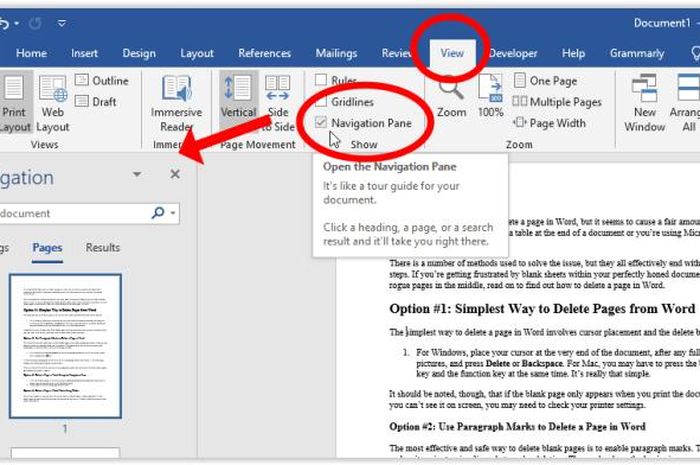
Cara lain yang efektif adalah dengan menggunakan fitur Navigation Pane di Word. Buka tab View dan centang opsi Navigation Pane, lalu pilih tab Pages untuk melihat thumbnail setiap halaman. Klik kanan pada halaman yang ingin dihapus dan pilih Delete, atau sorot semua konten di halaman tersebut dan hapus.
Metode ini sangat berguna untuk cara memindahkan halaman di word atau menghapus halaman yang berisi gambar atau tabel besar. Pastikan Anda tidak menghapus konten dari halaman lain secara tidak sengaja saat menyorot teks.
Halaman kosong di akhir dokumen seringkali sulit dihapus karena disebabkan oleh paragraf kosong yang tidak bisa dihapus dengan mudah. Untuk mengatasinya, tempatkan kursor di halaman terakhir dan tekan Ctrl+Shift+8 untuk melihat tanda paragraf. Hapus semua tanda paragraf yang tidak perlu, lalu tekan Delete beberapa kali hingga halaman kosong hilang.
Jika halaman kosong tetap ada, coba perkecil ukuran font paragraf kosong menjadi 1pt atau ubah margin bawah halaman sebelumnya. Ini adalah trik yang sering digunakan dalam cara menghapus halaman kosong di word tanpa merusak format dokumen.
Menghapus halaman tanpa mengubah halaman lainnya di MS Word memerlukan pemahaman tentang perbedaan page break dan section break. Dengan mengaktifkan tanda paragraf dan menonaktifkan tautan antar bagian, Anda dapat menghapus halaman tertentu tanpa merusak format keseluruhan dokumen. Selalu periksa kembali hasil akhir untuk memastikan tidak ada halaman kosong yang tersisa atau format yang berubah.
Jika Anda sering bekerja dengan dokumen panjang seperti tesis atau laporan, kuasai teknik ini untuk menghemat waktu dan menghindari revisi berulang. Dengan latihan, Anda akan terbiasa melakukan cara tambah halaman di word atau menghapus halaman tanpa rasa khawatir.