Address
304 North Cardinal St.
Dorchester Center, MA 02124
Work Hours
Monday to Friday: 7AM - 7PM
Weekend: 10AM - 5PM
Address
304 North Cardinal St.
Dorchester Center, MA 02124
Work Hours
Monday to Friday: 7AM - 7PM
Weekend: 10AM - 5PM

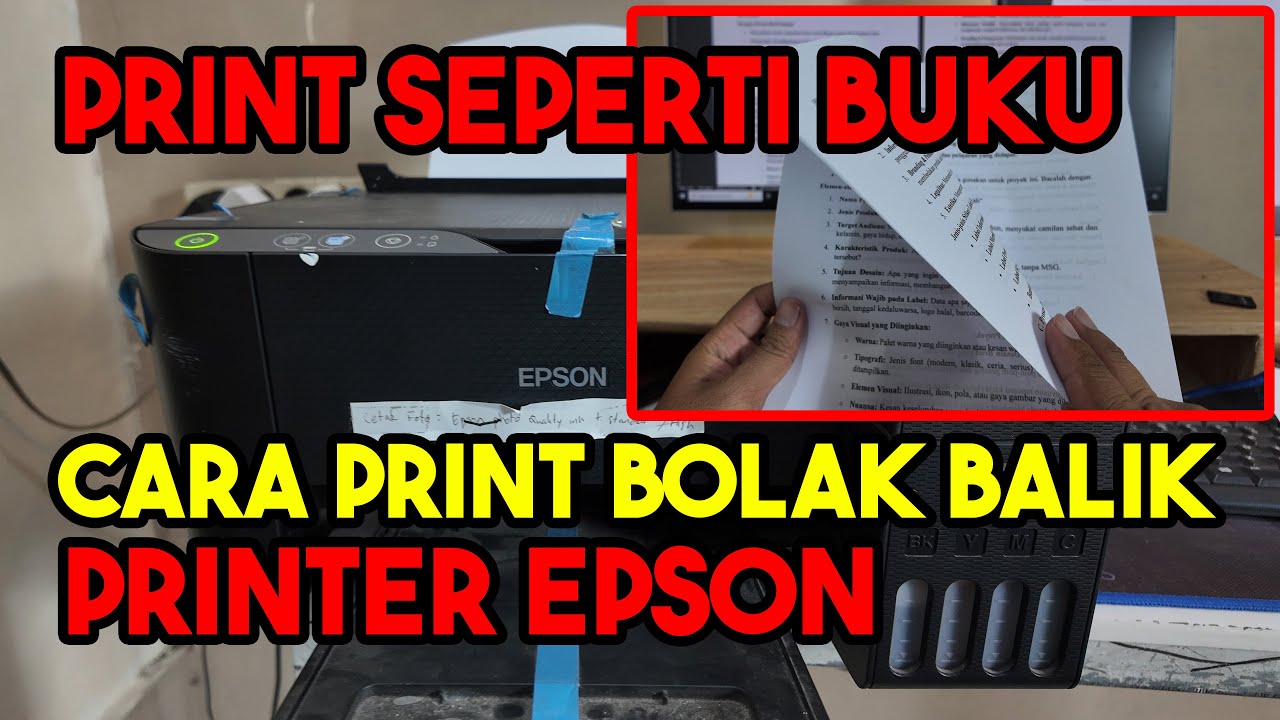
Pelajari cara print kartu nama bolak balik di word dengan panduan langkah demi langkah. Atur template, margin, dan cetak duplex untuk hasil profesional.
 Byadmin
Mencetak kartu nama bolak balik di Microsoft Word mungkin terdengar rumit, tetapi sebenarnya cukup mudah jika Anda mengikuti langkah-langkah yang tepat. Dengan pengaturan halaman yang benar, Anda bisa membuat desain depan dan belakang kartu nama langsung dari Word.
Langkah pertama adalah membuat atau memilih template kartu nama word yang sesuai. Anda bisa menggunakan template bawaan Word atau mendesain sendiri dengan ukuran standar seperti 85 x 85 mm atau 90 x 50 mm.
Pastikan ukuran kartu nama sudah diatur di menu Layout > Size > More Paper Sizes. Ini akan memudahkan proses cara membuat kartu nama pribadi yang rapi dan profesional.
Agar hasil cetak bolak balik presisi, atur margin halaman dengan tepat. Buka tab Layout, klik Margins, lalu pilih Custom Margins. Setel margin kiri dan kanan agar sejajar dengan tepi kartu.
Selanjutnya, aktifkan fitur Different Odd & Even Pages pada header/footer. Caranya klik ganda pada area header, lalu centang opsi tersebut di tab Design. Ini memastikan posisi elemen desain untuk halaman ganjil dan genap berbeda, seperti penempatan logo atau teks.
Pada halaman pertama (ganjil), buatlah desain untuk sisi depan kartu nama. Tempatkan nama, jabatan, perusahaan, dan kontak di area yang rapi. Gunakan fitur text box dan gambar agar mudah diatur.
Jangan lupa menyisipkan contoh kartu nama word yang sudah tersedia di internet sebagai referensi. Anda bisa mengeditnya sesuai kebutuhan, misalnya mengganti warna atau font.
Setelah halaman depan selesai, lanjutkan ke halaman kedua (genap) untuk sisi belakang. Di sini Anda bisa menambahkan informasi tambahan seperti alamat kantor, tagline, atau peta kecil.
Karena fitur Different Odd & Even Pages aktif, posisi teks di halaman genap bisa Anda atur secara terpisah. Pastikan jarak dari tepi sama dengan halaman depan agar tidak miring saat dicetak bolak balik.
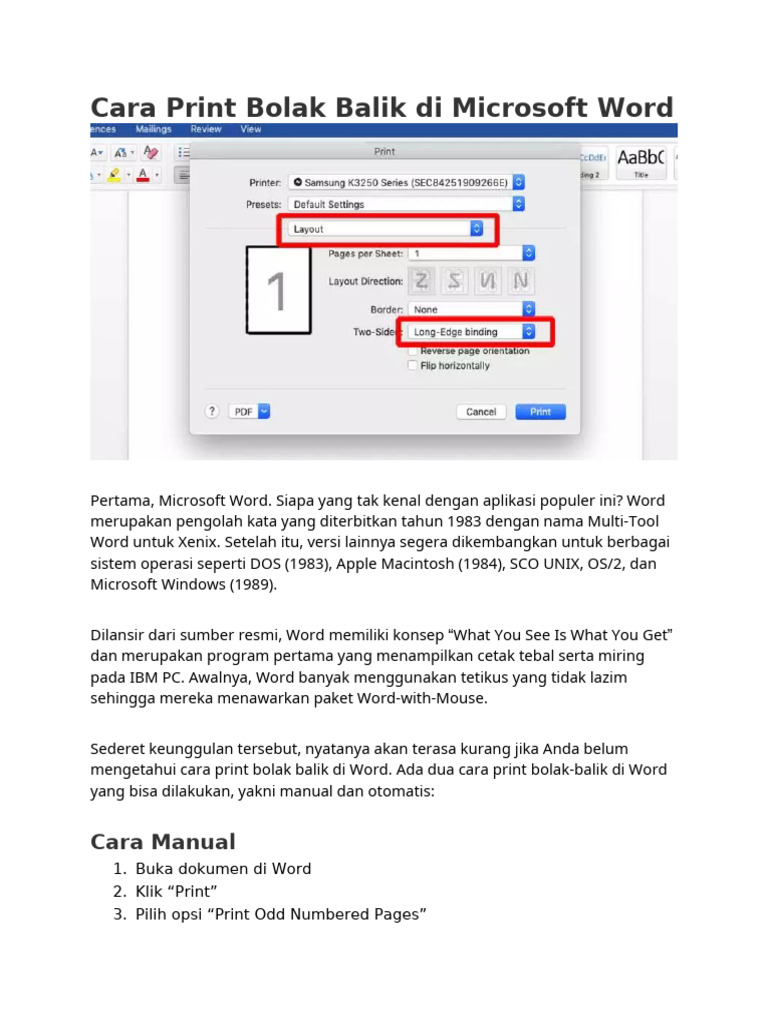
Sebelum mencetak, lakukan print preview untuk memeriksa tata letak. Pilih File > Print, lalu atur pengaturan printer ke mode cetak bolak balik (duplex). Jika printer tidak mendukung otomatis, Anda bisa mencetak manual: cetak halaman ganjil dulu, balik kertas, lalu cetak halaman genap.
Gunakan kertas khusus kartu nama yang tebal (misalnya 200-300 gsm). Setelah tercetak, gunting sesuai garis potong yang sudah Anda buat di template. Dengan panduan ini, cara print kartu nama bolak balik di word menjadi lebih mudah dan hasilnya maksimal.
Membuat dan mencetak kartu nama bolak balik di Word tidak sulit jika Anda memahami pengaturan halaman dan fitur Different Odd & Even Pages. Dengan mengikuti langkah-langkah di atas, Anda bisa menghasilkan kartu nama profesional tanpa bantuan aplikasi desain lain.
Jangan ragu untuk bereksperimen dengan berbagai template kartu nama word agar desain semakin menarik. Selamat mencoba dan semoga berhasil!