Address
304 North Cardinal St.
Dorchester Center, MA 02124
Work Hours
Monday to Friday: 7AM - 7PM
Weekend: 10AM - 5PM
Address
304 North Cardinal St.
Dorchester Center, MA 02124
Work Hours
Monday to Friday: 7AM - 7PM
Weekend: 10AM - 5PM

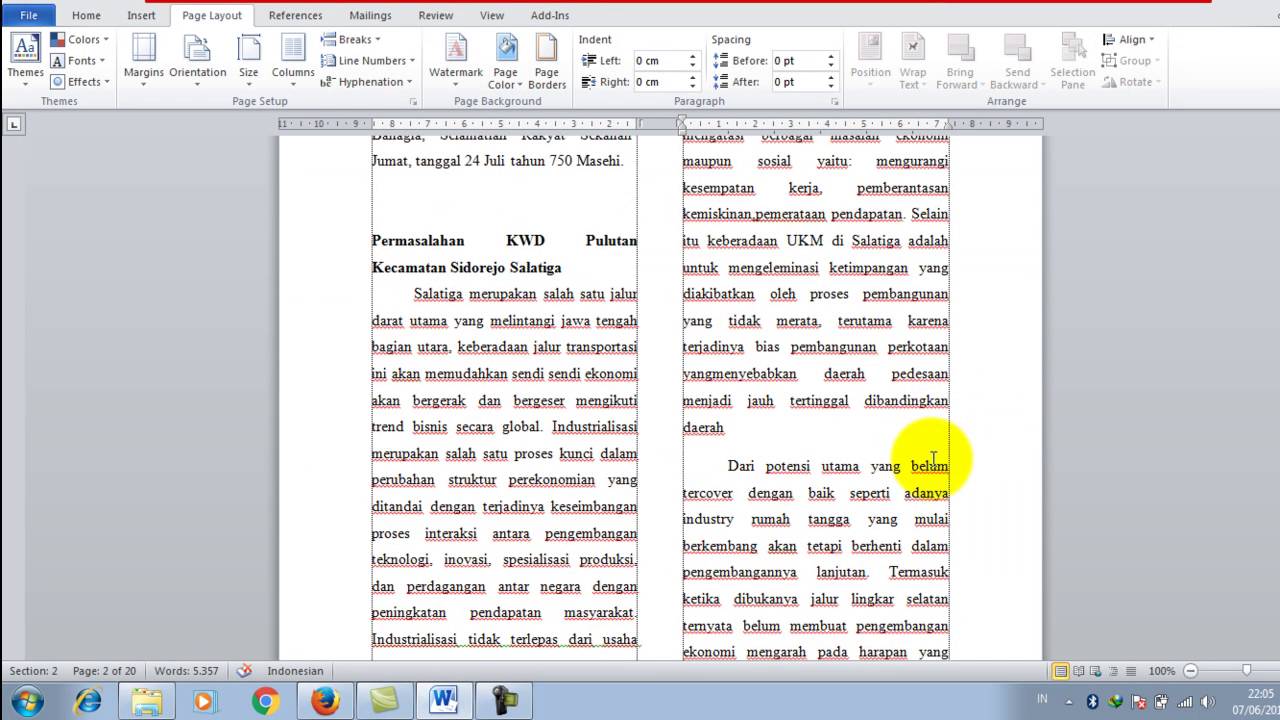
Pelajari cara mengubah 1 lembar sheet menjadi 3 di Word dengan mudah. Panduan lengkap menggunakan kolom dan tabel untuk dokumen rapi dan profesional.
 Byadmin
Pernahkah Anda perlu membagi satu halaman dokumen menjadi tiga bagian di microsoft word? Banyak pengguna merasa bingung saat harus mengatur layout halaman agar terbagi rata. Artikel ini akan memandu Anda langkah demi langkah untuk mengubah 1 lembar sheet menjadi 3 di Word tanpa ribet.
Dengan teknik yang tepat, Anda bisa membuat dokumen lebih rapi dan efisien. Ikuti panduan berikut untuk menguasai trik ini dan tingkatkan produktivitas Anda dalam mengolah dokumen.
Membagi satu halaman menjadi tiga kolom atau bagian sering dibutuhkan untuk membuat brosur, pamflet, atau daftar isi. Fitur ini juga berguna saat Anda ingin mencetak banyak informasi dalam satu lembar kertas.
Dengan menguasai cara mengubah ukuran kertas di Word dan mengatur kolom, Anda bisa menghemat kertas dan membuat dokumen lebih terstruktur. Teknik ini sangat membantu bagi pekerja kantoran atau pelajar yang sering membuat laporan.
Menggunakan kolom memungkinkan teks mengalir secara otomatis dari satu bagian ke bagian lain. Ini lebih praktis daripada memotong-motong teks secara manual.
Selain itu, cara membuat layout di Word dengan kolom dapat membuat dokumen terlihat lebih profesional. Anda tidak perlu lagi repot mengatur margin satu per satu.
Berikut adalah panduan praktis untuk mengubah 1 lembar sheet menjadi 3 di Word. Pastikan Anda mengikuti setiap langkah dengan teliti agar hasilnya maksimal.
Buka dokumen Word yang ingin Anda bagi. Kemudian, blok seluruh teks atau tempatkan kursor di halaman yang akan diubah.
Masuk ke tab Layout atau Page Layout di menu atas. Klik ikon Columns dan pilih opsi Three untuk membagi halaman menjadi tiga kolom.
Jika Anda ingin pengaturan lebih detail, klik More Columns. Di jendela yang muncul, atur jumlah kolom menjadi 3 dan sesuaikan lebar serta jarak antar kolom sesuai kebutuhan.
Setelah selesai, teks akan otomatis terbagi rata di tiga kolom. Anda juga bisa menambahkan garis pemisah antar kolom dengan mencentang opsi Line between.
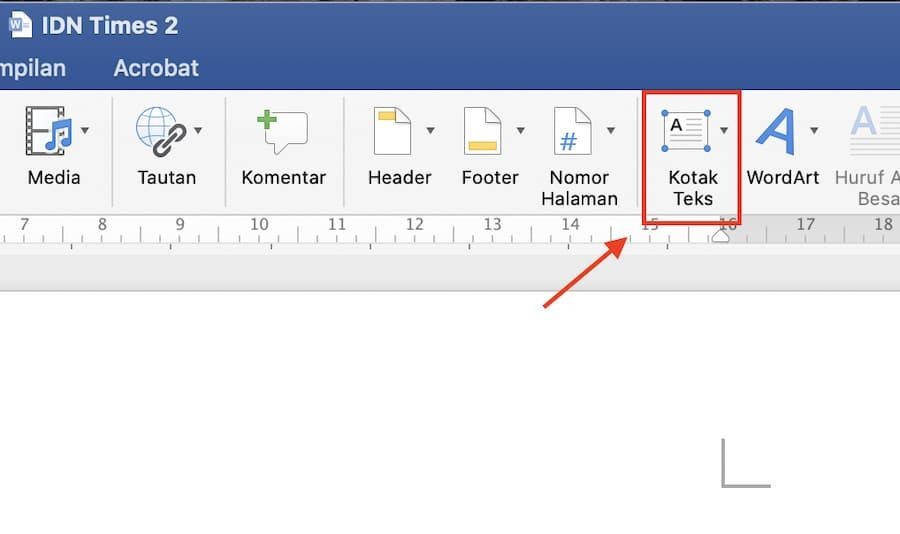
Alternatif lain adalah dengan membuat tabel 1 baris dan 3 kolom. Caranya, buka tab Insert, pilih Table, lalu buat tabel berukuran 1×3.
Setelah tabel muncul, Anda bisa mengisi setiap kolom dengan teks atau gambar. Cara menghapus isi tabel di Word juga mudah jika ingin mengosongkan kolom tertentu.
Sesuaikan lebar kolom sesuai keinginan dengan menarik garis tepi tabel. Metode ini sangat cocok jika Anda ingin setiap bagian memiliki konten yang independen.
Agar hasil pembagian halaman terlihat profesional, perhatikan pengaturan margin dan orientasi kertas. Cara mengatur ukuran kertas di Word bisa dilakukan melalui tab Layout, lalu pilih Size.
Jika Anda menggunakan kolom, pastikan teks tidak terlalu padat. Gunakan spasi antar paragraf yang cukup agar mudah dibaca. Cara membuat dokumen Word menjadi 2 bagian atau 3 bagian pun akan terlihat lebih rapi.
Jangan lupa untuk memberi nomor halaman jika dokumen lebih dari satu lembar. Cara memberi halaman pada Word bisa dilakukan melalui tab Insert, lalu pilih Page Number.
Kadang muncul lembar kosong di akhir dokumen setelah membagi halaman. Cara menghapus lembar kosong di Word bisa dilakukan dengan menekan tombol Delete atau Backspace pada paragraf kosong.
Jika kolom tidak terbagi rata, periksa apakah ada pemisah section yang salah. Cara bagi 2 kertas di Word atau 3 bagian sebaiknya menggunakan section break agar lebih terkontrol.
Untuk menghindari error, simpan dokumen secara berkala. Dengan begitu, Anda tidak kehilangan pekerjaan jika terjadi masalah teknis.
Mengubah 1 lembar sheet menjadi 3 di Word sangat mudah jika Anda memahami fitur kolom dan tabel. Praktikkan langkah-langkah di atas untuk membuat dokumen lebih efisien dan menarik.
Dengan menguasai teknik ini, Anda bisa menghemat waktu dan kertas. Jangan ragu untuk bereksperimen dengan pengaturan kolom agar sesuai dengan kebutuhan dokumen Anda.