Address
304 North Cardinal St.
Dorchester Center, MA 02124
Work Hours
Monday to Friday: 7AM - 7PM
Weekend: 10AM - 5PM
Address
304 North Cardinal St.
Dorchester Center, MA 02124
Work Hours
Monday to Friday: 7AM - 7PM
Weekend: 10AM - 5PM

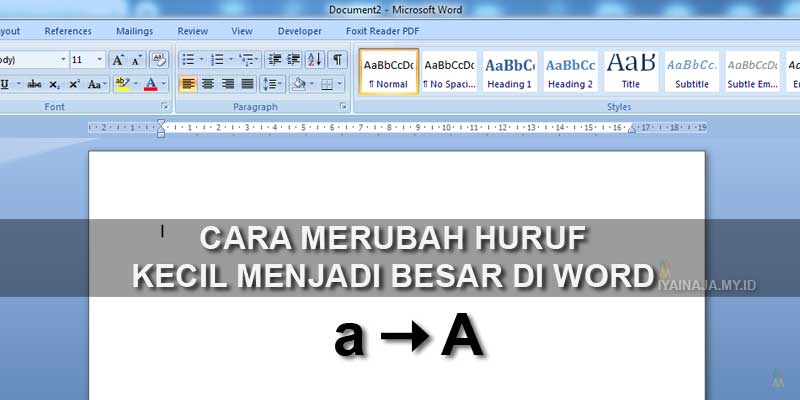
Panduan lengkap cara ubah huruf besar di Word dengan 10 langkah praktis, tips ruler, dan shortcut keyboard untuk meningkatkan produktivitas.
 Byadmin
Microsoft Word menyediakan banyak cara untuk mengubah huruf menjadi besar atau kecil sesuai kebutuhan dokumen. Memahami teknik ini dapat mempercepat proses editing dan meningkatkan kualitas tampilan teks.
Penggunaan huruf kapital seringkali diperlukan untuk judul, subjudul, atau penekanan khusus. Artikel ini menyajikan daftar langkah praktis cara ubah huruf besar di Word secara cepat.
Pilih teks yang ingin diubah, lalu klik tombol “Aa” pada grup Font di tab Home. Pilihan “UPPERCASE” akan mengubah seluruh huruf menjadi kapital.
Tekan kombinasi Shift+F3 secara berulang pada teks yang dipilih. Setiap penekanan akan berganti antara huruf kecil, kapital, dan huruf pertama tiap kata.
Buka tab Home, klik ikon perubahan huruf di bagian Font, pilih “UPPERCASE” atau “Capitalize Each Word”. Fitur ini memberikan kontrol lebih detail pada format teks.
Pilih teks, tekan Ctrl+Shift+P untuk membuka dialog Font, kemudian aktifkan opsi “All caps“. Opsi ini menjaga tampilan kapital secara permanen pada teks.
Buat style khusus dengan format huruf kapital, lalu terapkan pada paragraf yang diinginkan. Dengan cara ini perubahan dapat dilakukan secara konsisten pada seluruh dokumen.
Buka dialog Cari & Ganti, masukkan teks target, klik “More”, pilih “Format” → “Font”, centang “All caps”. Proses ini cocok untuk mengganti huruf pada banyak tempat sekaligus.
Buat macro sederhana yang mengubah seleksi menjadi huruf kapital, lalu jalankan kapan saja diperlukan. Macro dapat disimpan di Quick Access Toolbar untuk akses cepat.
Pilih sel tabel, gunakan salah satu metode di atas, seperti Shift+F3, untuk mengubah huruf dalam sel. Cara ini memudahkan penyesuaian teks tabel tanpa harus menyalin ke luar.
Masuk ke mode Header/Footer, pilih teks, kemudian terapkan perubahan huruf melalui menu Home. Hal ini penting untuk menjaga konsistensi tampilan judul dokumen.
Beberapa add‑in menyediakan fitur konversi huruf secara otomatis dengan satu klik. Add‑in ini dapat diunduh melalui Microsoft Store dan terintegrasi dengan Word.
Ruler atau penggaris di Word membantu mengatur margin, indentasi, dan tab setelah huruf diubah menjadi kapital. Dengan menyesuaikan ruler, tampilan teks tetap rapi meski ukuran huruf berubah.
Untuk menampilkan ruler, buka tab View dan centang kotak Ruler pada Windows atau Mac. Pastikan dokumen berada dalam mode Print Layout agar ruler berfungsi penuh.
Selain Shift+F3, kombinasi Ctrl+Shift+U dapat mengubah teks menjadi huruf kapital secara langsung. Shortcut ini berguna saat bekerja dengan dokumen panjang.
Anda juga dapat menambahkan shortcut khusus melalui menu Customize Keyboard, sehingga fungsi perubahan huruf dapat diakses dengan satu tombol.
Berbagai metode di atas memberikan fleksibilitas dalam mengubah huruf menjadi kapital di Word. Pilih cara yang paling sesuai dengan alur kerja Anda untuk meningkatkan produktivitas.
Dengan menggabungkan teknik perubahan huruf dan pemanfaatan ruler, dokumen Anda akan terlihat lebih profesional dan terstruktur.