Address
304 North Cardinal St.
Dorchester Center, MA 02124
Work Hours
Monday to Friday: 7AM - 7PM
Weekend: 10AM - 5PM
Address
304 North Cardinal St.
Dorchester Center, MA 02124
Work Hours
Monday to Friday: 7AM - 7PM
Weekend: 10AM - 5PM

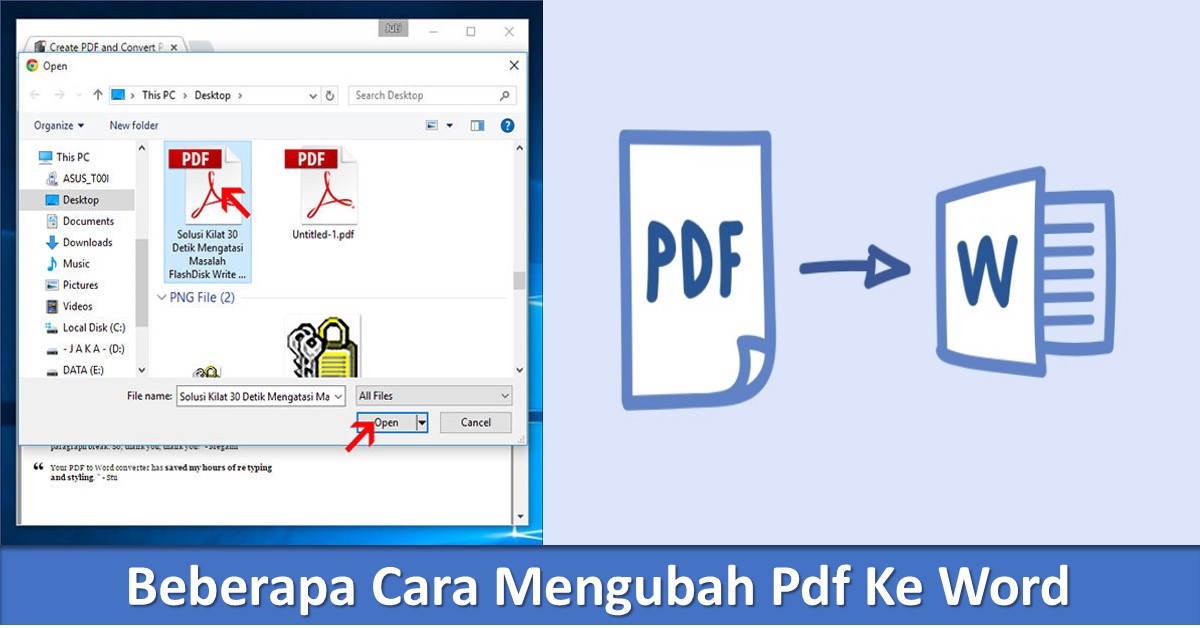
Cara mengubah PDV ke Word dengan mudah menggunakan konverter online, aplikasi desktop, dan fitur Word. Panduan lengkap untuk pemula di tahun 2026.
 Byadmin
Mengubah file PDV ke Word sering menjadi kebutuhan mendesak, terutama saat Anda harus mengedit dokumen yang formatnya tidak biasa. Meski istilah PDV jarang terdengar, banyak pengguna menganggapnya sebagai format dokumen tertentu yang perlu dikonversi agar bisa dibuka di Microsoft Word. Artikel ini akan memandu Anda melalui beberapa metode praktis yang bisa langsung diterapkan pada tahun 2026.
PDV sebenarnya bukan format standar seperti PDF atau DOCX, melainkan bisa merujuk pada file tertentu yang dihasilkan oleh aplikasi khusus. Banyak pengguna menyebut PDV sebagai file hasil ekspor dari perangkat lunak tertentu yang hanya bisa dibuka dengan aplikasi aslinya.
Ketika Anda menerima file PDV dari rekan kerja atau kolega, Anda mungkin kesulitan membukanya di perangkat lain. Oleh karena itu, mengubah PDV ke Word menjadi solusi terbaik agar dokumen dapat diedit, dicetak, atau dibagikan dengan mudah.
Sebelum memulai proses konversi, pastikan Anda memiliki file PDV yang tersimpan di perangkat. Anda juga perlu memeriksa apakah file tersebut tidak rusak atau terkunci dengan kata sandi.
Jika file PDV berasal dari aplikasi tertentu, ada baiknya Anda mengetahui aplikasi asalnya untuk mempermudah proses konversi. Dengan persiapan yang matang, Anda bisa menghindari kegagalan saat mengubah format dokumen.
Cara paling cepat untuk mengubah PDV ke Word adalah dengan memanfaatkan layanan konverter online yang tersedia gratis di internet. Anda cukup mengunggah file PDV ke situs tersebut, lalu memilih format output sebagai DOCX.
Beberapa situs populer seperti Zamzar, Online-Convert, atau Convertio mendukung berbagai format file, termasuk PDV. Prosesnya hanya membutuhkan beberapa menit, tergantung pada ukuran file dan kecepatan koneksi internet Anda.
Namun, perlu diingat bahwa layanan online memiliki batasan ukuran file tertentu. Untuk file yang sangat besar, Anda mungkin perlu mencari alternatif lain atau berlangganan layanan premium.
Jika Anda sering bekerja dengan file PDV, menginstal aplikasi desktop seperti LibreOffice atau WPS Office bisa menjadi pilihan yang lebih stabil. Aplikasi ini mampu membuka berbagai format dokumen dan menyimpannya sebagai file Word.
Caranya cukup mudah: buka aplikasi tersebut, pilih menu Open untuk memuat file PDV, lalu gunakan fitur Save As untuk memilih format Word. Metode ini sangat berguna ketika Anda tidak memiliki koneksi internet atau ingin menjaga kerahasiaan dokumen.
Selain itu, aplikasi desktop biasanya lebih cepat dalam memproses file berukuran besar dibandingkan layanan online. Anda juga bisa mengatur opsi konversi seperti font, margin, dan tata letak sesuai kebutuhan.
Kadang kala, file PDV yang berisi teks dalam bahasa tertentu bisa menyebabkan tampilan huruf menjadi aneh atau tidak terbaca di Word. Untuk mengatasinya, Anda perlu memastikan pengaturan bahasa di laptop sudah sesuai dengan bahasa dokumen.
Misalnya, jika Anda sering menerima file berbahasa Mandarin, Anda bisa mempelajari cara mengubah komputer bahasa Cina ke Indonesia agar sistem operasi dapat menampilkan karakter dengan benar. Pengaturan bahasa yang tepat akan membuat proses konversi berjalan lancar tanpa merusak format asli.
Tahukah Anda bahwa Microsoft Word versi terbaru memiliki fitur Open and Repair yang bisa membuka file non-standar? Anda bisa mencoba membuka file PDV langsung melalui Word dengan cara klik File, lalu Open, dan pilih file tersebut.
Jika berhasil, Word akan mengonversi file PDV menjadi dokumen yang bisa diedit secara otomatis. Namun, metode ini tidak selalu berhasil karena Word mungkin tidak mengenali struktur file PDV dengan baik.
Sebagai alternatif, Anda bisa mengubah file PDV menjadi PDF terlebih dahulu menggunakan aplikasi konverter, lalu mengimpor PDF tersebut ke Word. Dengan begitu, Anda tetap bisa mengedit isi dokumen meskipun format aslinya tidak didukung penuh.
Layanan cloud seperti Google Drive atau OneDrive juga bisa membantu Anda mengubah PDV ke Word secara tidak langsung. Anda cukup mengunggah file PDV ke cloud, lalu membukanya dengan aplikasi pengolah kata bawaan seperti Google Docs.
Google Docs biasanya dapat membuka berbagai format file dan menyimpannya sebagai DOCX. Setelah itu, Anda bisa mengunduh file tersebut dalam format Word langsung dari browser.
Keunggulan metode ini adalah Anda tidak perlu menginstal perangkat lunak tambahan di laptop. Anda hanya memerlukan akun Google atau Microsoft dan koneksi internet yang stabil.
Terkadang, hasil konversi PDV ke Word memiliki tata letak yang berantakan, seperti tabel yang tidak rapi atau gambar yang bergeser. Jangan khawatir, Anda bisa memperbaikinya secara manual dengan mengatur ulang elemen-elemen tersebut di Word.
Anda juga bisa memanfaatkan fitur find and replace untuk mengganti teks tertentu, atau menggunakan alat format tabel agar lebih menarik. Jika masalahnya berkaitan dengan tampilan, cobalah cara mengubah format tabel jadi lebih berwarna agar dokumen terlihat profesional.
Untuk dokumen yang berisi data numerik, pastikan Anda memeriksa kembali angka-angka yang mungkin berubah selama proses konversi. Ketelitian sangat penting agar hasil akhir tidak menyesatkan pembaca.
Mengubah PDV ke Word sebenarnya tidak sulit jika Anda mengetahui metode yang tepat sesuai kebutuhan dan perangkat yang dimiliki. Anda bisa memilih antara konverter online, aplikasi desktop, fitur bawaan Word, atau layanan cloud sesuai preferensi.
Selalu periksa hasil konversi untuk memastikan tidak ada data yang hilang atau rusak. Dengan mengikuti panduan di atas, Anda dapat menyelesaikan pekerjaan lebih cepat dan efisien di tahun 2026.