Address
304 North Cardinal St.
Dorchester Center, MA 02124
Work Hours
Monday to Friday: 7AM - 7PM
Weekend: 10AM - 5PM
Address
304 North Cardinal St.
Dorchester Center, MA 02124
Work Hours
Monday to Friday: 7AM - 7PM
Weekend: 10AM - 5PM

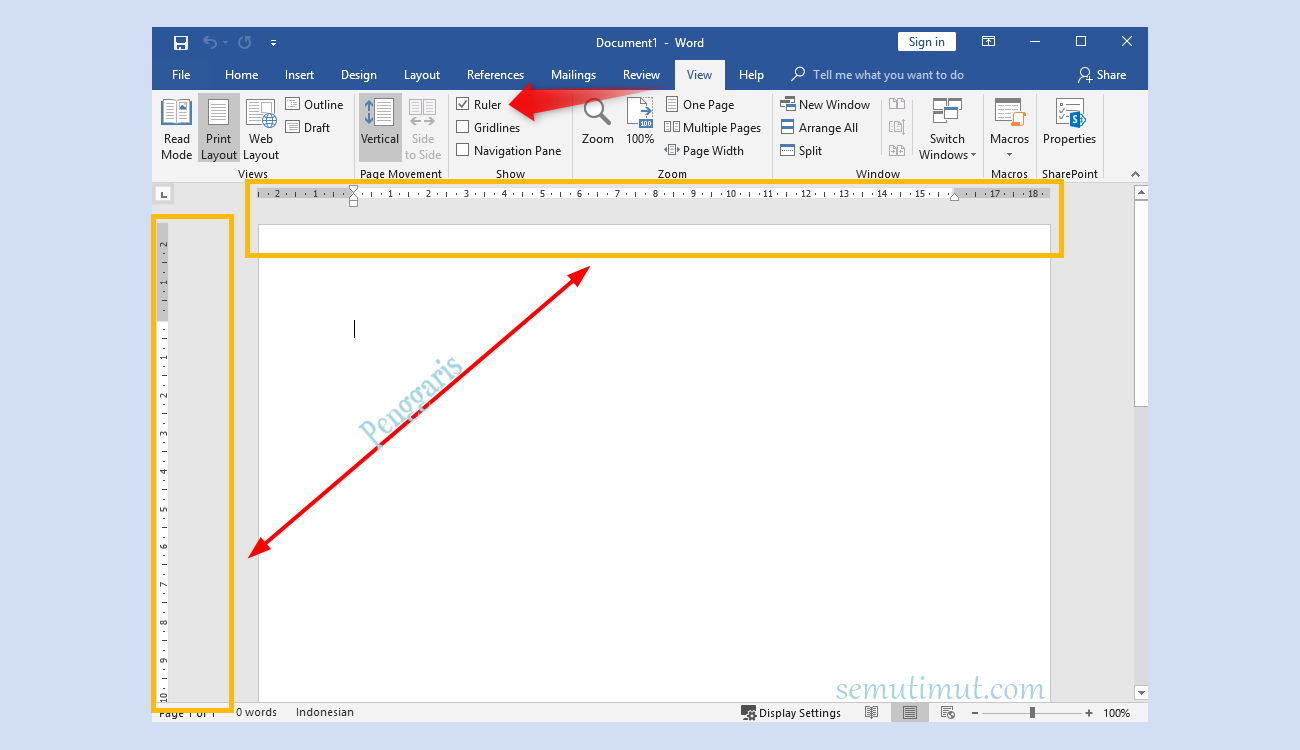
Pelajari cara mengubah penggaris di Word dengan panduan lengkap ini. Temukan langkah menampilkan, mengatur satuan, dan memanfaatkan ruler untuk dokumen rapi.
 Byadmin
Apakah Anda sering kesulitan mengatur tata letak dokumen di Microsoft Word? Fitur penggaris atau ruler adalah solusi tepat untuk membantu Anda merapikan margin, indentasi, dan paragraf. Artikel ini akan membahas cara mengubah penggaris di Word secara detail, mulai dari menampilkan hingga menyesuaikan satuannya.
Fitur ruler sering kali tidak muncul secara otomatis di versi terbaru Microsoft Word. Untungnya, Anda bisa dengan mudah mengaktifkannya melalui beberapa metode sederhana.
Pertama, buka dokumen Word Anda dan klik tab View di bagian atas layar. Di grup Show, centang kotak Ruler untuk menampilkan penggaris horizontal dan vertikal.
Alternatif lain, Anda bisa klik kanan pada status bar di bagian bawah jendela Word. Pilih opsi Ruler dari menu yang muncul untuk cara ada penggaris di Word dengan cepat.
Metode ketiga adalah melalui tab Layout atau Tata Letak. Klik tab tersebut, lalu cari tombol Ruler di grup View untuk mengaktifkannya.
Setelah diaktifkan, penggaris akan muncul di bagian atas dan kiri lembar kerja. Anda bisa langsung menggunakannya untuk mengatur format dokumen.
Satuan bawaan penggaris biasanya dalam inci, namun Anda bisa mengubahnya sesuai kebutuhan. Ikuti langkah-langkah berikut untuk menyesuaikan pengukuran.
Klik tab File, lalu pilih Options untuk membuka jendela pengaturan Word. Pada kategori Advanced, gulir ke bagian Display.
Di kolom Show measurements in units of, pilih satuan yang diinginkan seperti sentimeter, milimeter, atau poin. Klik OK untuk menyimpan perubahan.
Dengan mengubah satuan, Anda bisa bekerja lebih presisi sesuai standar yang digunakan. Fitur ini sangat membantu saat menyusun dokumen dengan margin tertentu.
Penggaris tidak hanya berfungsi sebagai alat ukur, tetapi juga memiliki berbagai kegunaan penting. Mari kita bahas beberapa fungsi utamanya.
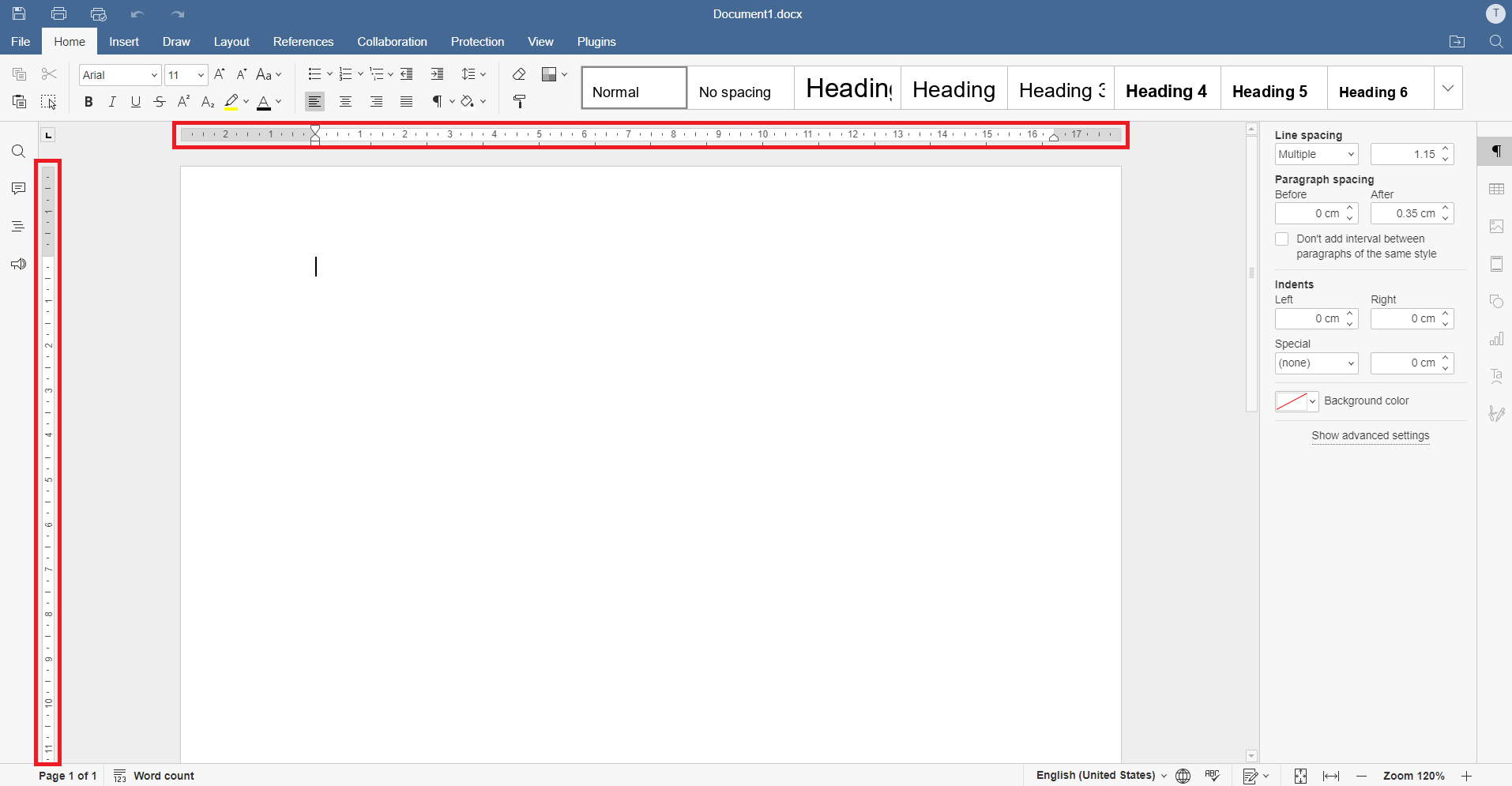
Anda bisa menggeser penanda segitiga pada penggaris untuk mengatur indentasi baris pertama atau left indent. Ini memudahkan cara membuat shape penggaris di Word secara visual.
Penanda berbentuk segi empat berfungsi sebagai hanging indent untuk paragraf. Geser sesuai posisi yang diinginkan agar teks lebih rapi.
Dengan penggaris, Anda bisa mengatur lebar kolom dan tinggi baris tabel secara presisi. Ini memastikan tabel terlihat simetris dan profesional.
Gunakan marker pada ruler untuk menyesuaikan ukuran kolom tanpa harus menebak-nebak. Hasilnya, dokumen Anda akan lebih terstruktur.
Kadang muncul garis pagar atau bar tab yang tidak diinginkan pada penggaris. Anda bisa mempelajari cara menghilangkan pagar di penggaris word dengan mudah.
Klik pada penanda bar tab di penggaris, lalu seret keluar dari area ruler untuk menghapusnya. Ini akan membersihkan tampilan lembar kerja Anda.
Agar lebih mahir menggunakan penggaris, simak beberapa tips berikut. Dengan latihan, Anda bisa menghemat waktu dan meningkatkan produktivitas.
Jangan ragu untuk bereksperimen dengan berbagai tab stop seperti left tab atau decimal tab. Fitur ini sangat berguna untuk menyusun daftar atau angka desimal.
Menguasai cara mengubah penggaris di Word adalah keterampilan dasar yang sangat berharga. Dengan panduan ini, Anda bisa menampilkan, menyesuaikan, dan memanfaatkan ruler secara maksimal.
Mulailah berlatih mengatur margin, indentasi, dan tabel menggunakan penggaris. Dokumen Anda akan terlihat lebih profesional dan rapi dalam waktu singkat.