Address
304 North Cardinal St.
Dorchester Center, MA 02124
Work Hours
Monday to Friday: 7AM - 7PM
Weekend: 10AM - 5PM
Address
304 North Cardinal St.
Dorchester Center, MA 02124
Work Hours
Monday to Friday: 7AM - 7PM
Weekend: 10AM - 5PM

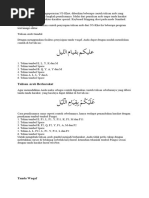
Panduan lengkap cara agar tulisan arab tidak terbalik di word: tambah keyboard, aktifkan right-to-left, pilih font, dan beri harakat. Mudah diikuti.
 Byadmin
Banyak pengguna Microsoft Word mengalami masalah saat mengetik huruf Arab, yaitu tulisan yang tampil terbalik atau tidak rapi. Hal ini biasanya terjadi karena pengaturan arah teks yang belum diubah menjadi kanan ke kiri. Artikel ini akan membahas langkah-langkah praktis agar tulisan Arab tidak terbalik di Word.
Masalah ini sering dialami oleh guru, siswa, atau siapa pun yang perlu menulis bahasa Arab di dokumen. Dengan mengikuti panduan di bawah, Anda bisa menulis Arab dengan rapi dan sesuai format mushaf.
Langkah pertama adalah menambahkan bahasa Arab pada pengaturan keyboard Windows. Buka Settings, pilih Time & Language, lalu klik Add a preferred language. Pilih Arabic (Saudi Arabia) dan instal.
Setelah terinstal, bahasa Arab akan muncul di taskbar dekat jam. Klik ikon bahasa tersebut untuk mengaktifkan keyboard Arab. Ini merupakan dasar dari cara menulis Arab di Word.
Setelah keyboard Arab aktif, buka dokumen Word dan pastikan Anda mengaktifkan fitur Right-to-Left Text Direction. Fitur ini berada di tab Home, grup Paragraph, ikon dengan panah ke kanan. Klik untuk mengubah arah teks menjadi kanan ke kiri.
Dengan fitur ini, tulisan Arab tidak akan terbalik dan langsung rapi saat diketik. Jangan lupa juga mengatur alignment menjadi Right Align untuk hasil maksimal. Langkah ini sangat penting dalam cara merapikan tulisan Arab di Word.
Pemilihan font juga memengaruhi tampilan tulisan Arab. Secara default, Word menggunakan font seperti Times New Roman atau Arial yang kurang cocok. Sebaiknya gunakan font khusus bahasa Arab, misalnya LPMQ Isep Misbah dari Kemenag.
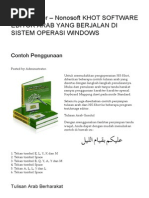
Anda bisa mengunduh font tersebut secara gratis di situs resmi Kementerian Agama. Setelah diinstal, pilih font LPMQ Isep Misbah di menu Home > Font. Ini akan membantu cara membuat tulisan Arab di Word agar lebih mirip dengan mushaf Al-Qur’an.
Jika keyboard fisik Anda tidak memiliki huruf Arab, aktifkan On-Screen Keyboard di Windows. Caranya, ketik “On-Screen Keyboard” di pencarian, lalu buka aplikasi tersebut. Keyboard virtual akan menampilkan tata letak huruf Arab sesuai bahasa yang aktif.
Anda bisa menyematkannya di taskbar agar mudah diakses. Dengan ini, Anda tidak perlu membeli keyboard baru. Selain itu, On-Screen Keyboard juga membantu dalam memberi harakat pada tulisan Arab.
Tulisan Arab yang tidak berharakat sering sulit dibaca. Untuk menambahkan harakat (fathah, kasrah, dhommah, dll), Anda bisa menggunakan tombol Shift + huruf tertentu di On-Screen Keyboard. Atau gunakan shortcut keyboard seperti Shift+Q untuk fathah.
Jika harakat tertentu tidak tersedia, gunakan menu Insert > Symbol > More Symbols. Cari tanda baca yang diinginkan, lalu klik Insert. Dengan langkah ini, tulisan Arab akan lebih rapi dan sesuai kaidah tajwid.
Dengan mengikuti lima langkah di atas, Anda dapat mengatasi masalah tulisan Arab terbalik di Word. Kuncinya adalah mengaktifkan keyboard Arab, menggunakan fitur Right-to-Left, memilih font yang tepat, dan memanfaatkan On-Screen Keyboard. Praktikkan secara rutin agar terbiasa dan hasil tulisan semakin rapi.
Semoga panduan ini membantu Anda dalam menulis bahasa Arab di Word. Jika ada kendala, ulangi langkah-langkah dari awal atau pastikan pengaturan bahasa sudah benar. Selamat mencoba dan sukses selalu.